

Обновления macOS повышают стабильность, производительность и безопасность вашего Mac, а также содержат обновления для Safari, iTunes и других программ, являющихся частью macOS.
[rb_related title=»Читайте также» total=»2″]
Получение обновлений для macOS Mojaveили более поздней версии
Если версия ОС была обновлена до macOS Mojave или более поздней версии, для поддержания ее актуальности выполните следующие действия.
- Выберите «Системные настройки» в меню Apple, затем нажмите «Обновление ПО», чтобы проверить наличие обновлений.
- Если обновления доступны, нажмите кнопку «Обновить сейчас», чтобы установить их. Либо нажмите «Подробнее» для просмотра сведений о каждом обновлении и выберите определенные обновления, которые нужно установить.
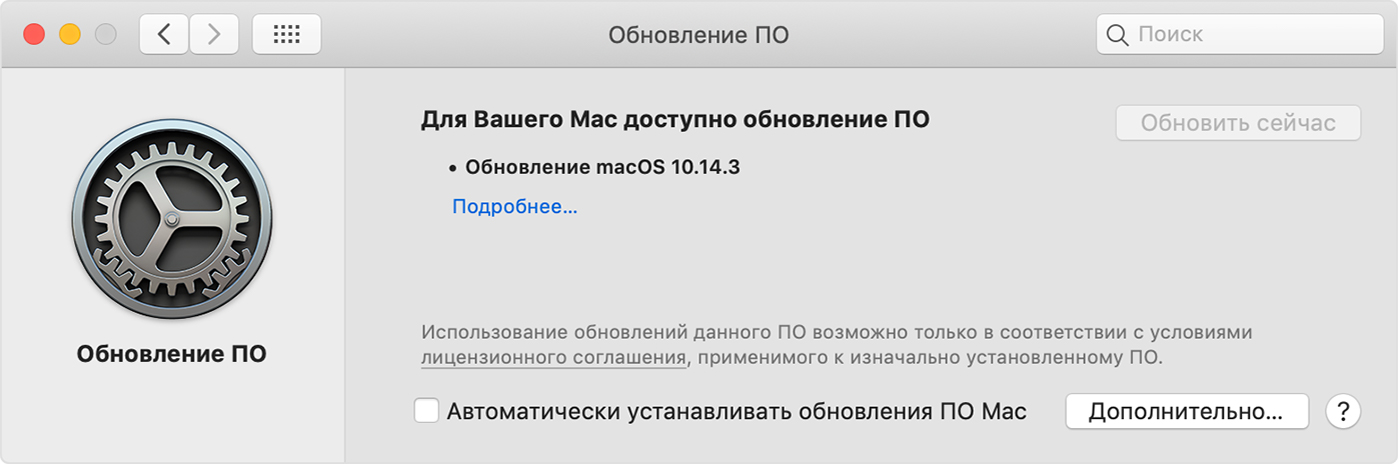
- Если в меню «Обновление ПО» отображается сообщение о том, что на компьютере Mac установлено новейшее ПО, это значит, что установленная версия macOS и все ее программы также актуальны. К ним относятся Safari, iTunes, «Книги», «Сообщения», «Почта», «Календарь», «Фото» и FaceTime.
Чтобы найти обновления для iMovie, Garageband, Pages, Numbers, Keynote и других программ, которые были загружены из App Store отдельно, откройте App Store на компьютере Mac и перейдите на вкладку «Обновления».
Для автоматической установки будущих обновлений для macOS и программ, загруженных из App Store отдельно, установите флажок «Автоматически устанавливать обновления ПО Mac». Когда для установки обновлений требуется перезапуск, компьютер Mac выводит уведомление, и вы всегда можете отложить установку.

Получение обновлений для более ранних версий macOS
Если используется более ранняя версия macOS, такая как macOS High Sierra, Sierra, El Capitan или более ранняя*, для поддержания ее актуальности выполните следующие действия.
- Откройте на компьютере Mac программу App Store.
- Нажмите «Обновления» на панели инструментов App Store.
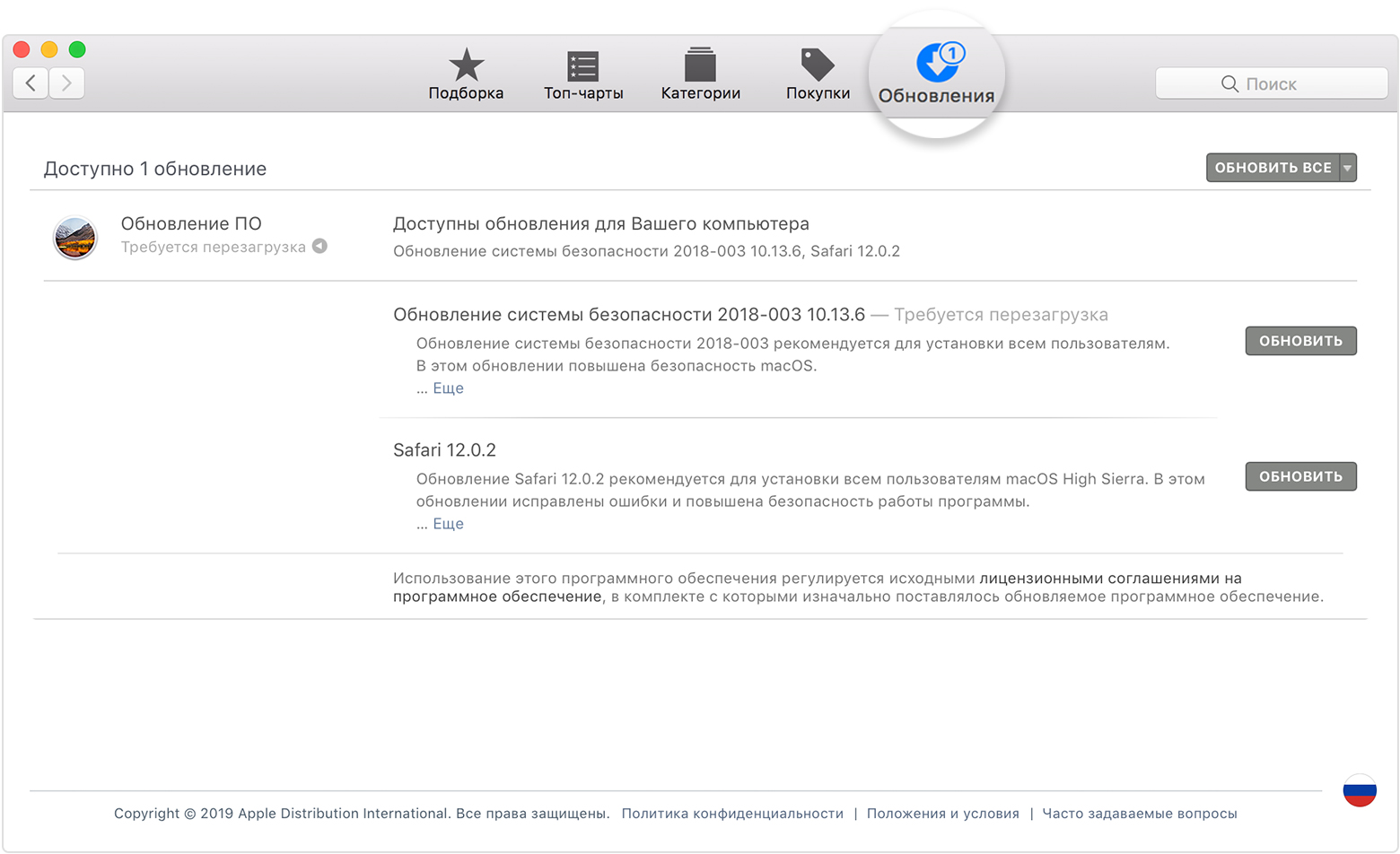
- Загрузите и установите доступные обновления с помощью кнопки «Обновить».
- Если в App Store отсутствуют обновления, установленная версия macOS и все ее программы являются актуальными. К ним относятся Safari, iTunes, iBooks, «Сообщения», «Почта», «Календарь», «Фото» и FaceTime. Более поздние версии могут быть доступны в составе обновлений macOS.
Чтобы в будущем загружать обновления автоматически, перейдите в меню Apple > «Системные настройки», щелкните App Store и установите флажок «Загружать недавно появившиеся в наличии обновления в фоновом режиме». Компьютер Mac будет уведомлять о готовности обновлений к установке.
Источник информации — apple.com



Обсуждение